Computadoras de Primera Generación
Presentá un informe de, como mínimo, 1000 palabras sobre este tema. Acá te ofrecemos todo el material que necesitás para prepararlo.
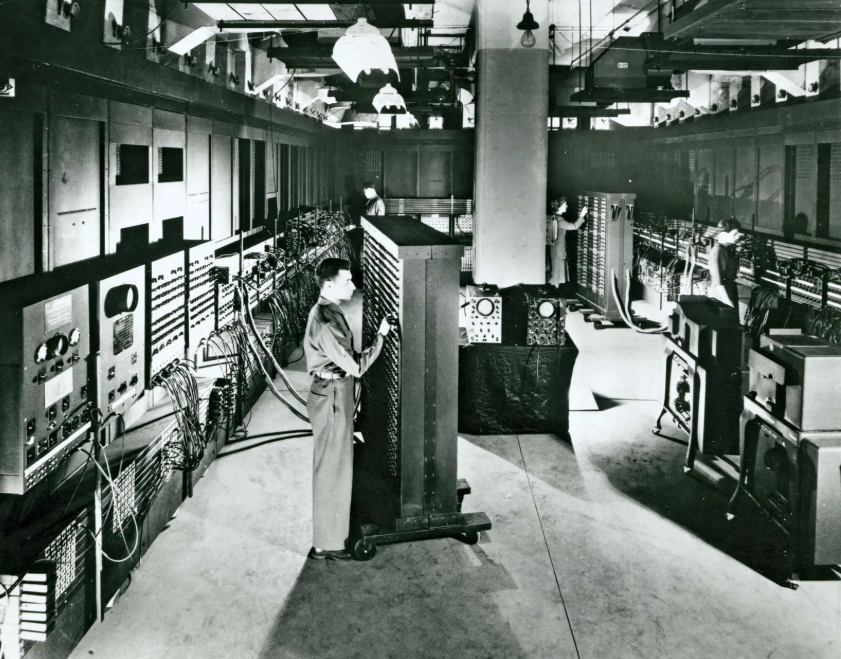
📜 Contexto histórico
La primera generación de computadoras abarca desde 1940 hasta aproximadamente 1956. Estas máquinas marcaron el inicio de la era digital y transformaron para siempre la forma en que la humanidad procesa la información. Fueron desarrolladas en un contexto de guerra mundial y avances científicos sin precedentes.
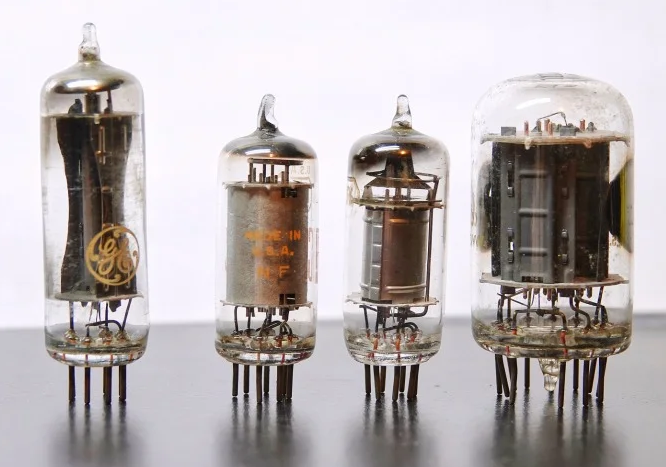
La característica técnica más distintiva de esta generación fue el uso de válvulas de vacío (tubos al vacío) como componentes electrónicos fundamentales. Estos dispositivos, que funcionaban como interruptores o amplificadores de señales eléctricas, eran grandes, frágiles y generaban muchísimo calor. Una computadora típica de primera generación contenía entre 5.000 y 18.000 válvulas.
💡 La ENIAC — La primera computadora electrónica
La ENIAC (Electronic Numerical Integrator and Computer) fue construida entre 1943 y 1945 en la Universidad de Pensilvania, Estados Unidos, por los ingenieros John Mauchly y J. Presper Eckert. Fue diseñada originalmente para calcular tablas de tiro de artillería para el Ejército de los Estados Unidos durante la Segunda Guerra Mundial.
Las cifras de la ENIAC son impresionantes para su época:
- 🔲17.468 válvulas de vacío — el componente principal de procesamiento
- 📏30 metros de largo y 2,5 de alto — ocupaba todo un salón de 167 m²
- ⚡150 kW de potencia — equivalente al consumo de varios hogares juntos
- ⚖️27 toneladas de peso — como 4 elefantes africanos adultos
- 💰500.000 dólares de la época (unos 6 millones de dólares actuales)
- 🔢5.000 operaciones por segundo — hoy un celular hace billones
La ENIAC funcionaba con un sistema decimal (no binario como las computadoras modernas). Para programarla, los operadores debían reconectar físicamente cables y configurar interruptores manuales, un proceso que podía llevar días enteros. Un equipo de seis mujeres matemáticas — Kay McNulty, Betty Jennings, Betty Snyder, Marlyn Meltzer, Fran Bilas y Ruth Lichterman — fueron las primeras programadoras de la ENIAC.
📀 La UNIVAC I — La primera computadora comercial
La UNIVAC I (Universal Automatic Computer) fue la primera computadora fabricada y vendida comercialmente en el mundo. También desarrollada por Mauchly y Eckert, la primera unidad fue entregada a la Oficina del Censo de los Estados Unidos en 1951.
La UNIVAC I utilizaba 5.200 válvulas de vacío, pesaba 13 toneladas y consumía 125 kW. Su memoria estaba compuesta por 100 líneas de retardo de mercurio, un sistema que almacenaba datos en forma de ondas sonoras que viajaban a través de mercurio líquido. Podía almacenar apenas 1.000 palabras de 12 caracteres cada una — ¡menos que este mismo texto!
Uno de sus momentos más famosos ocurrió en las elecciones presidenciales de 1952 en Estados Unidos. La UNIVAC I predijo correctamente la victoria aplastante de Dwight D. Eisenhower sobre Adlai Stevenson, con apenas un 1% de los votos contados, sorprendiendo a los analistas políticos de todo el país.
🏗️ Otras máquinas destacadas
- 🔢IBM 701 (1952): Primera computadora científica de IBM. Se vendieron 19 unidades.
- 💼IBM 650 (1953): La primera computadora producida en masa, con más de 2.000 unidades vendidas.
- 🧮EDVAC (1949): La primera en usar el concepto de programa almacenado (arquitectura de von Neumann).
- 🇬🇧EDSAC (1949): Construida en la Universidad de Cambridge, fue la primera computadora práctica con programa almacenado.
- 🇺🇸Whirlwind I (1951): Desarrollada en el MIT, fue la primera en operar en tiempo real.
🔧 Tecnología de la época
Las computadoras de primera generación utilizaban varias tecnologías que hoy parecen arcaicas pero que fueron revolucionarias en su momento:
Válvulas de vacío: Eran tubos de vidrio al vacío que controlaban el flujo de electrones. Funcionaban como interruptores electrónicos, pero se quemaban con frecuencia. Se estima que en la ENIAC se quemaba una válvula cada dos días. El calor generado era tan intenso que la sala donde funcionaba necesitaba un sistema de refrigeración especial.
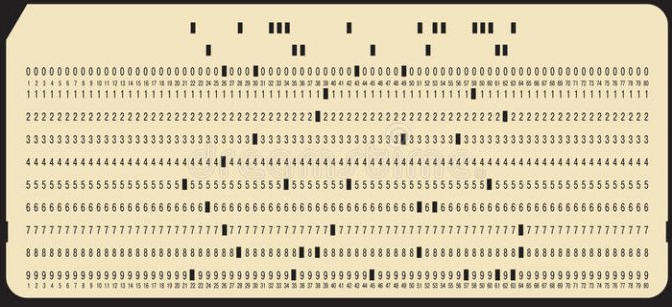
Tarjetas perforadas: Inventadas por Herman Hollerith para el censo de 1890, las tarjetas perforadas eran el principal medio de entrada y salida de datos. Cada tarjeta almacenaba hasta 80 caracteres mediante patrones de agujeros. Una computadora como la UNIVAC I podía leer hasta 2.000 tarjetas por minuto.
Tambores magnéticos: Eran cilindros metálicos recubiertos de material magnético que giraban a alta velocidad. Almacenaban datos y programas. El tambor de la IBM 650, por ejemplo, giraba a 12.500 revoluciones por minuto y almacenaba 20.000 palabras de 10 dígitos.
Líneas de retardo de mercurio: Usadas en la UNIVAC I, consistían en tubos llenos de mercurio líquido. Los datos viajaban como ondas sonoras a través del mercurio. Cuando llegaban al extremo del tubo, se volvían a inyectar al inicio, formando un circuito de memoria continua.
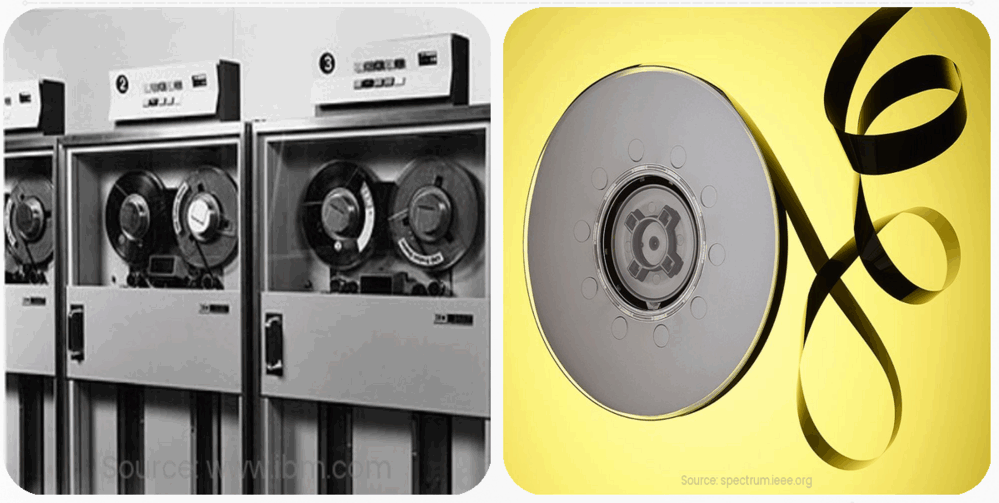
Cintas magnéticas: La UNIVAC I introdujo las cintas magnéticas de metal recubierto, que permitían almacenar grandes volúmenes de datos. Cada cinta medía 12 mm de ancho, 430 metros de largo y almacenaba hasta 1,4 MB de datos.
🌍 Impacto en la sociedad
Las computadoras de primera generación transformaron profundamente la ciencia, la industria y el gobierno. Permiten realizar en horas cálculos que antes llevaban años. Fueron fundamentales para el desarrollo de la bomba atómica, el diseño de reactores nucleares, la predicción del clima, la investigación espacial y la gestión de datos censales.
Estas máquinas demostraron que la computación electrónica era viable y útil, sentando las bases para la industria multimillonaria que conocemos hoy. Sin la ENIAC, la UNIVAC y sus contemporáneas, no existirían las laptops, los teléfonos inteligentes ni internet tal como los conocemos. Cada computadora moderna es heredera directa de aquellos gigantes de válvulas y cables que llenaban salones enteros.
Definiciones fundamentales
Conocer estos términos es esencial para entender cómo funcionan las computadoras. Cada concepto representa una pieza clave del rompecabezas tecnológico.
Hardware
Son todas las partes físicas y tangibles de una computadora: el monitor, el teclado, el mouse, la placa madre, el disco rígido, la memoria, etc. Todo lo que podés tocar.
Software
Conjunto de programas, instrucciones y datos que le indican al hardware qué hacer. Incluye el sistema operativo, los navegadores, los juegos y las aplicaciones.
Sistema Operativo
Software principal que gestiona los recursos del hardware y permite ejecutar otros programas. Ejemplos: Windows, macOS, Linux, Android, iOS.
Driver
Programa que actúa como traductor entre el sistema operativo y un dispositivo específico (impresora, placa de video, etc.) para que puedan comunicarse correctamente.
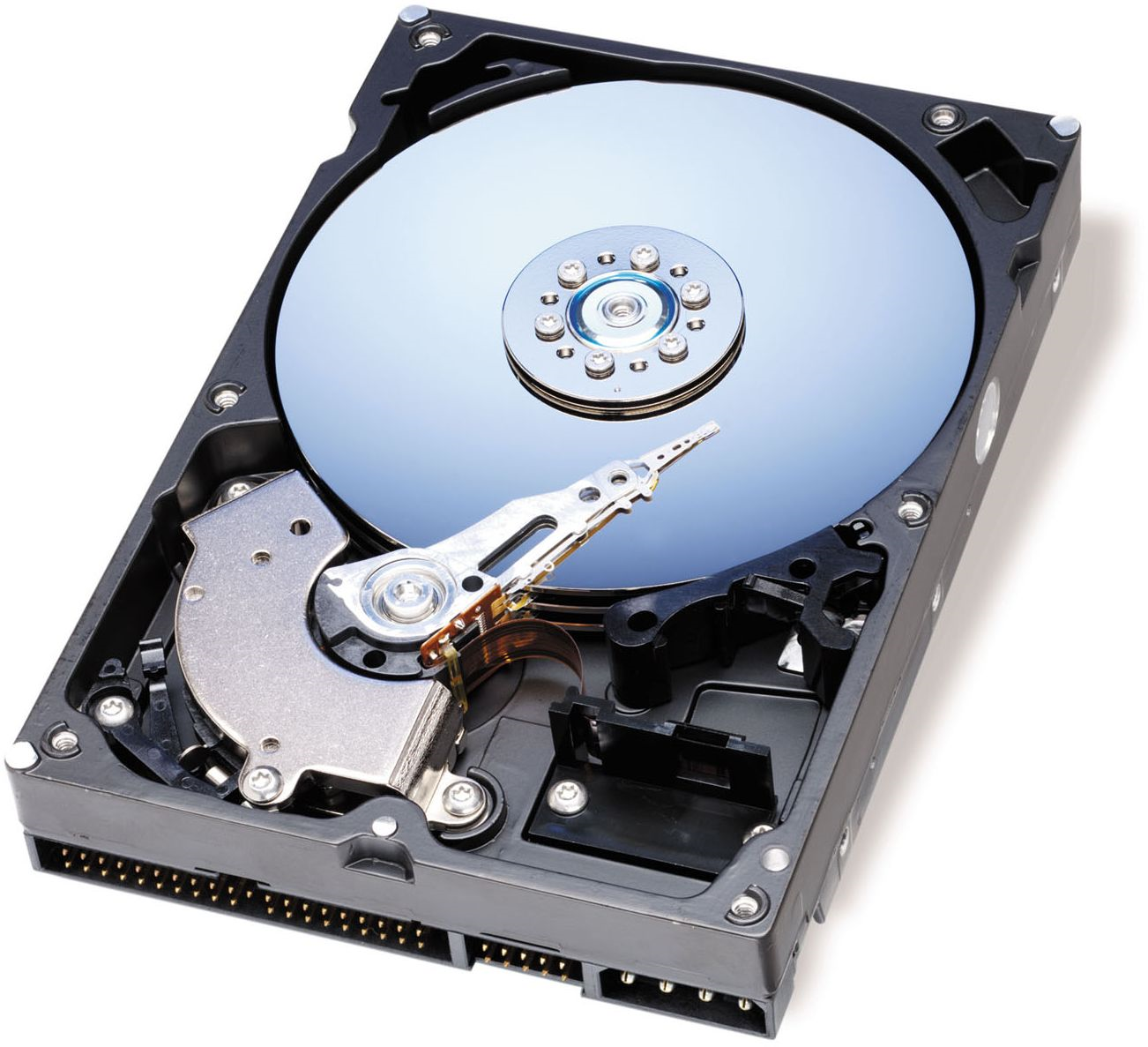
Disco Rígido (HDD)
Dispositivo de almacenamiento permanente que guarda datos magnéticamente en discos metálicos giratorios. Allí se instalan programas y se guardan archivos.
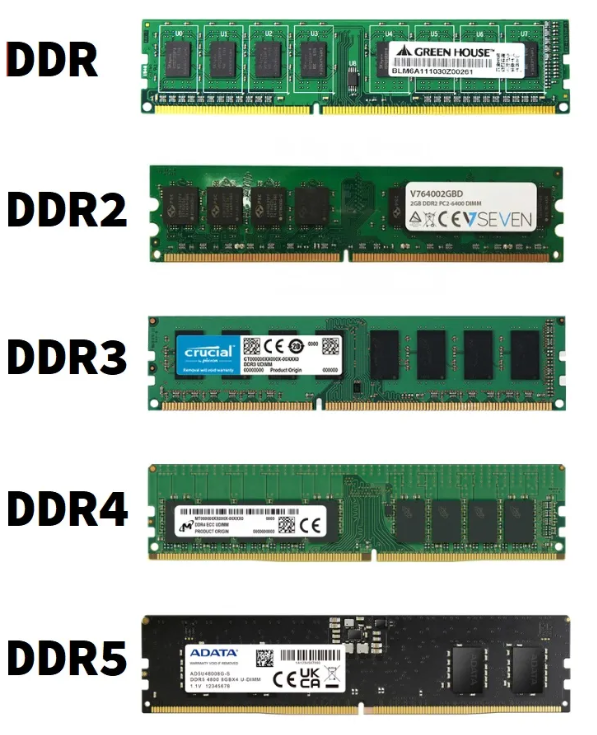
Memoria RAM
Memoria de acceso aleatorio. Almacena temporalmente los datos que el procesador usa en el momento. Es rápida pero volátil: al apagar la PC, los datos se pierden.
Memoria ROM
Memoria de solo lectura. Contiene instrucciones básicas y permanentes grabadas de fábrica. No se puede modificar y no se pierde al apagar la computadora.
Cuidado de CD, DVD, pendrives y HD externos
Los dispositivos de almacenamiento son frágiles y necesitan cuidados especiales para durar mucho tiempo y no perder tu información.
CD / DVD
Sujetarlos por los bordes, no tocar la superficie brillante. Guardarlos en estuches. No exponerlos al sol directo ni al calor extremo.
Pendrive (USB)
Siempre expulsarlo antes de desconectarlo. No mojarlo ni golpearlo. No llenarlo al 100% de capacidad. Mantener la tapa puesta cuando no se usa.
HD Externo
Tratarlo con cuidado porque es muy sensible a golpes. Apoyarlo sobre superficies planas y firmes. No desconectarlo mientras está funcionando. Usar la opción "Expulsar hardware" antes de sacarlo.
Cuidados generales para todos los dispositivos
- 🧴Mantenerlos limpios y libres de polvo. Usar paños suaves que no rayen.
- 🌡️Alejarlos de fuentes de calor, humedad y campos magnéticos (como parlantes o imanes).
- 📦Guardarlos en sus estuches o fundas cuando no se usen.
- 🔒No forzar las conexiones: si un enchufe no entra fácil, revisar la orientación antes de insistir.
- 🗑️No llenar los dispositivos al máximo: dejar al menos un 10-15% de espacio libre.
- 🔐Realizar copias de seguridad (backups) periódicas de la información importante.
Cómo proteger la computadora de la suciedad
El polvo y la suciedad son enemigos silenciosos de las computadoras. Se acumulan dentro del gabinete, obstruyen los ventiladores, reducen la circulación de aire y provocan sobrecalentamiento que puede dañar componentes. Saber cómo mantener limpia tu PC es una habilidad fundamental.
Pasos para proteger tu computadora
- Apagá y desconectá la computadora antes de limpiarla. Nunca limpiés con el equipo encendido o conectado a la corriente.
- Usá aire comprimido para limpiar el interior del gabinete. No uses aspiradora porque genera electricidad estática que puede dañar los componentes.
- Limpiá los ventiladores con cuidado. Sostenelos para que no giren mientras los limpiás con el aire comprimido.
- Pasá un paño suave y seco (de microfibra) por las superficies exteriores. No uses alcohol, limpiadores líquidos ni productos abrasivos.
- Limpiá el teclado dándolo vuelta y sacudiéndolo suavemente. Usá aire comprimido entre las teclas.
- Limpiá la pantalla con un paño de microfibra seco. Si es necesario, humedecé ligeramente el paño con agua destilada (nunca apliqués líquido directo a la pantalla).
- Mantené el área donde está la computadora libre de polvo y suciedad. Evitá comer o beber cerca del equipo.
- Establecé una rutina de limpieza: cada 3-6 meses para el interior, semanalmente para el exterior.
Mantenimiento preventivo de la computadora
El mantenimiento preventivo es el conjunto de tareas periódicas que se realizan para prevenir fallas, alargar la vida útil de la computadora y mantener su rendimiento óptimo. Es como llevar el auto al taller para el service: se hace antes de que algo se rompa.
Limpieza física
Eliminar polvo del interior y exterior. Limpiar ventiladores, disipadores, teclado y pantalla.
Actualizaciones
Mantener el sistema operativo, drivers y programas actualizados con las últimas versiones.
Antivirus
Tener un antivirus actualizado y hacer análisis periódicos para detectar y eliminar malware.
Limpieza de disco
Eliminar archivos temporales, vaciar la papelera y desinstalar programas que no se usan.
Desfragmentación
En discos HDD, reorganizar los archivos para que sean más rápidos de leer (no aplicar a SSD).
Backups
Hacer copias de seguridad periódicas en otro disco o en la nube para no perder información importante.
Beneficios del mantenimiento preventivo
- ✅Mayor vida útil: Los componentes duran más tiempo si se mantienen limpios y en buenas condiciones.
- ✅Mejor rendimiento: La computadora funciona más rápida y eficientemente.
- ✅Menos fallas: Se reducen los bloqueos, pantallazos azules y reinicios inesperados.
- ✅Ahorro económico: Es más barato prevenir que reparar o reemplazar componentes dañados.
- ✅Mayor seguridad: Las actualizaciones y el antivirus protegen contra amenazas informáticas.
Encender y apagar correctamente
Saber encender y apagar una computadora de forma correcta es más importante de lo que parece. Hacerlo mal puede dañar el sistema operativo, perder datos o acortar la vida útil del equipo.
Encendido correcto
1. Conectá todos los cables.
2. Presioná el botón de encendido del monitor (si tiene).
3. Presioná el botón de encendido del gabinete o laptop.
4. Esperá a que cargue el sistema operativo.
Apagado correcto (Windows)
1. Guardá todos los archivos abiertos.
2. Cerra todos los programas.
3. Hacé clic en Inicio → Apagar.
4. Esperá a que se apague solo.
5. Desconectá los cables si es necesario.
Apagado correcto (macOS)
1. Guardá y cerrá todo.
2. Menú Apple → Apagar.
3. Confirmá la acción.
4. Esperá a que se apague completamente.
Errores comunes que debés evitar
- ❌Apagar desde el botón de encendido: Solo debe usarse en emergencias (cuando el sistema no responde). Forzar el apagado puede dañar archivos.
- ❌Desconectar el cable de corriente: Equivalente a un corte de luz repentino. Muy riesgoso para el disco rígido y los datos.
- ❌Apagar mientras se instalan actualizaciones: Puede dejar el sistema operativo corrupto e inestable.
- ❌ No esperar a que se apague completamente: Algunos procesos necesitan tiempo para cerrarse correctamente.
- ❌Mover la computadora mientras está encendida: Los discos rígidos girando son muy sensibles a los golpes.
¿Qué son los periféricos?
Los periféricos son todos los dispositivos externos que se conectan a la computadora para permitir la comunicación entre el usuario y la máquina. Actúan como puentes entre el mundo digital y el mundo físico. Sin ellos, no podríamos ingresar información ni recibir resultados.
Clasificación de periféricos
Periféricos de entrada: Permiten ingresar datos a la computadora. El usuario envía información al sistema.
- ⌨️Teclado — Permite escribir texto y comandos
- 🖱️Mouse — Controla el cursor y selecciona elementos en la pantalla
- 🎤Micrófono — Captura sonido y voz
- 📷Cámara web — Captura video e imágenes
- 🖊️Escáner — Digitaliza documentos e imágenes
Periféricos de salida: Muestran o reproducen información procesada por la computadora. El sistema envía información al usuario.
- 🖥️Monitor — Muestra texto, imágenes y video
- 🖨️Impresora — Imprime documentos en papel
- 🔊Parlantes — Reproducen sonido y música
- 🎧Auriculares — Reproducen sonido de forma privada
Periféricos mixtos (entrada/salida): Realizan ambas funciones simultánea o alternativamente.
- 💻Monitor táctil — Muestra información y recibe toques como entrada
- 📠Impresora multifunción — Imprime, escanea y fotocopia
- 🎮Módem / router — Envía y recibe datos de internet
Examen de Computación I
Respondé las siguientes preguntas para demostrar lo que aprendiste. ¡Suerte!